Introducción
Importante: Esta guía está orientada a imprimir contenido fanmade que se puede descargar del blog. Rincón Miskatonic no apoya ni suministra recursos para la impresión de material oficial de ningún juego.
Esta guía se divide en varias secciones. Cada sección explica una forma diferente de imprimir el material que se puede encontrar en la web. La primera sección explica, de forma más directa, como mandar las cosas para «externalizar» todo el proceso y que lleguen las cartas y/o manuales ya cortados y con todo listo a casa. La segunda sección explica cómo hacerlo de una forma ligeramente más económica pero obteniendo también resultados profesionales. Eso sí, necesitará de un trabajo extra (recortar nosotros las cartas, por ejemplo). Y la tercera sección explica cómo hacerlo todo nosotros pero con una calidad menor, más orientado a prototipos de escenarios que creamos o pruebas.
Pasos previos: Ordenar el material
Da igual que método queramos usar, hay un par de cosas que hace falta hacer o conocer de antemano. Lo primero es descargar todo el material que se quiere imprimir y saber exactamente qué vamos a imprimir en cuanto a números. Los datos que debemos conocer son:
- La cantidad total de cartas.
- La cantidad total de ficheros diferentes (manual a4, cartas y si son diferentes tamaños, otros formatos).
- La cantidad total de págs que tiene los ficheros (esto depende del método, pero es útil conocerlo).
Para saber todo esto, vamos a descargar varios ficheros de la web para hacer pruebas. En nuestro ejemplo usaremos tres escenarios de Arkham Horror: El juego de cartas:
- El escenario «Regreso a Contra el Wendigo» que tiene 1 manual y cartas.
- El escenario «El día que la Tierra aulló» que tiene 1 manual y cartas.
- El escenario «La leyenda de Sleepy Hollow» que tiene solo un fichero de cartas.
Vamos a calcular lo que necesitamos antes de mandar a imprenta.
Cómo calcular la cantidad de cartas
Para saber el número exacto de cartas que vamos a imprimir hay que seguir la siguiente fórmula:
(Cantidad de págs / 2) * cantidad de cartas en pág
Normalmente suele ser (x/2) * 9
Es decir, la cantidad de páginas que tengamos la dividimos entre dos (normalmente vamos a imprimir a doble cara) y ese número lo multiplicamos por 9. 9 es la cantidad común de cartas que entran en una página. Si tenemos un tamaño diferente, por ejemplo en cartas mini-euro, debemos multiplicar por más o por menos.
Por ejemplo: Si tenemos 1 solo fichero con 2 páginas, es decir, 9 cartas por delante y por detrás. La cuenta es sencilla… ((2/2) *9). Que da 9. Si tenemos 1 solo fichero con 16 páginas, pues la cuenta es ((16/2)*9). Es decir, 8*9, que da un total de 72 cartas.
Por esta razón cuando se maquetan las cartas se intenta siempre que sea en múltiplos de 9. En caso de «sobrar sitio» la imprenta mandará cartas blancas, que es lo que le hemos dicho que imprima, a fin de cuentas…
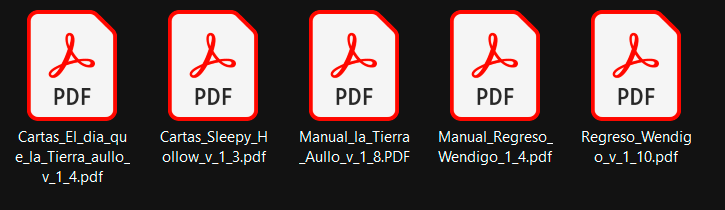
En nuestro ejemplo tenemos 3 ficheros de cartas:
- Cartas_El_dia_que_la_Tierra_aullo_v_1_4.pdf tiene un total de 14 páginas.
- Cartas_Sleepy_Hollow_v_1_3.pdf tiene un total de 14 páginas.
- Regreso_Wendigo_v_1_10.pdf tiene un total de 18 páginas.
Es decir, nuestra fórmula será: (46 / 2) * 9
La reducimos a 23 * 9 (23 páginas a doble cara, con 9 cartas cada página).
Que da un total de: 207 cartas.
Cómo calcular el total de impresiones en otros formatos
En el caso de los manuales u otras impresiones es mucho más sencillo, normalmente no suelen llevar corte y directamente calculamos el total de páginas. En nuestro ejemplo:
- Manual_la_Tierra_Aullo_v_1_8.pdf tiene 6 páginas.
- Manual_Regreso_Wendigo_1_4.pdf tiene 8 páginas.
Lo que hacen un total de «14 impresiones».
Resumen de pasos previos
Lo importante de este proceso es que tenemos los números de lo que queremos imprimir:
- 207 cartas.
- 14 impresiones en A4.
Mandar todo a imprenta
Introducción
Esta es la forma más sencilla de obtener un resultado totalmente profesional y con el menor esfuerzo posible (esto no tiene por qué ser algo malo). Eso sí, es la opción más cara de todas. Pero también la que deja el acabado más cercano al original.
Existen muchas imprentas y casi todas ofrecen este tipo de servicios, en caso de tener dudas, simplemente con llamar o mandar un correo explican cómo proceder. En nuestro caso usamos la web de Copipastería Soriano por la facilidad de subir los documentos y ver en tiempo real todo el proceso. Rincón Miskatonic no tiene ninguna relación con la imprenta y existen muchas otras imprentas/copipasterías online que se pueden usar. El material vale para todas.
Imprimir las cartas
Desde la web de Copipastería Soriano daremos a la opción que dice «Baraja de cartas» y estaremos en la sección para imprimir cartas.
A la derecha pulsaremos en «Subir archivo» y subiremos todos los «.pdf» de las cartas maquetadas. La web de Rincón Miskatonic deja todo listo para no tener que hacer nada con el montaje, solo subirlo o mandarlo a la imprenta por correo.
En caso de que el archivo sea muy pesado o la web no lo reconozca (esto pasa más en los manuales) se debe usar la opción de «Enviar WETRANSFER» que nos llevará a la web de Wetransfer donde subirlos y pegaremos el enlace generado en la sección de Soriano.
Una vez subidos los archivos, configuramos la calidad de las cartas. Los valores recomendados son los siguientes:
- Grosor de papel: 350 GRS (se puede usar 300 GRS si se quiere, depende del resultado buscado).
- Cortar: SI.
- Cantos redondeados: SI.
- Tamaño cantos redondeados: 3MM.
- Número de cartas: Debemos calcularlo (ver más arriba).
La cantidad de cartas hemos explicado cómo calcularlas en la sección «Pasos
previos: Ordenar el material». En el caso de nuestro ejemplo, tenemos unas 207
cartas.
Con todo configurado en la web, tendremos el precio de la
impresión. Unos 39,13€.
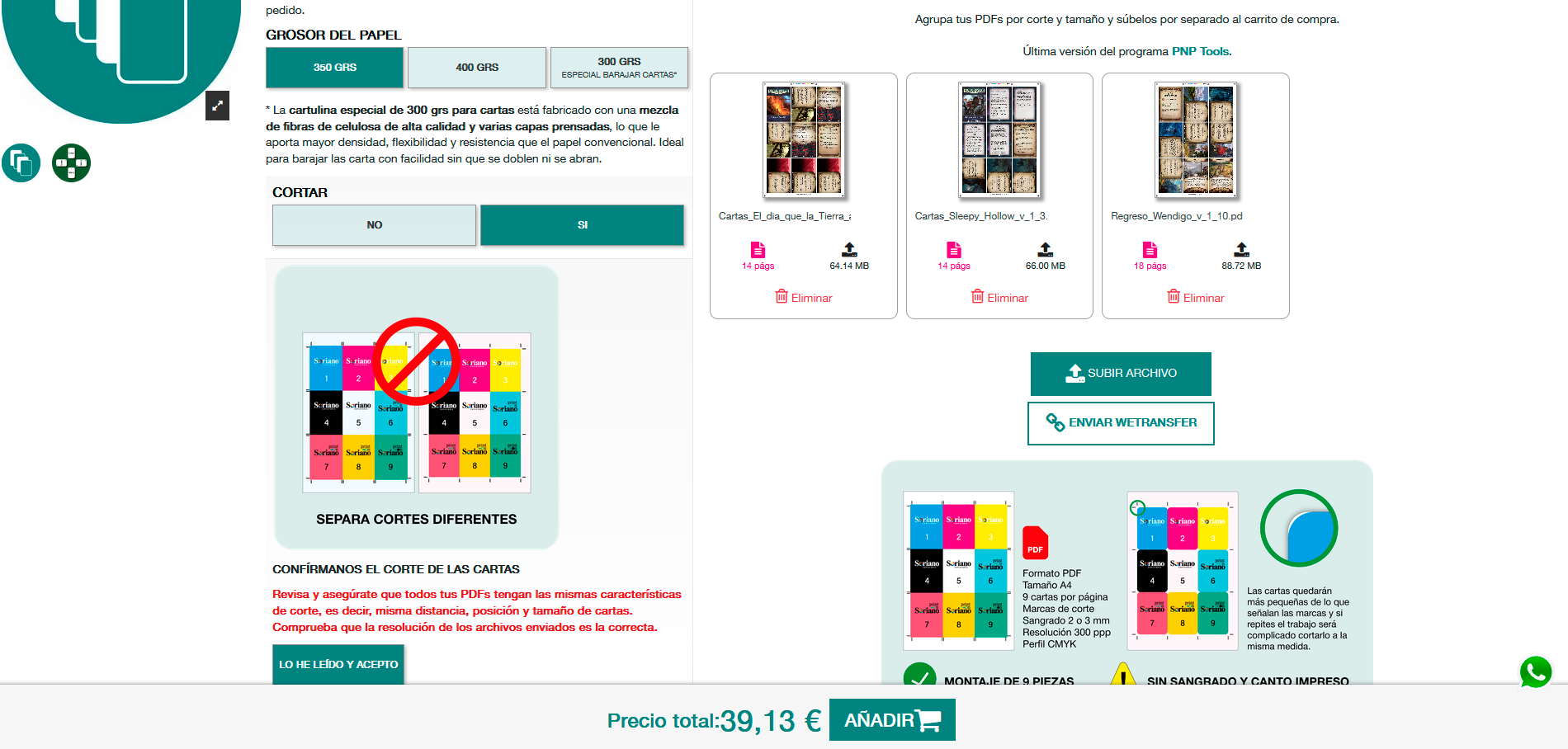
El precio varía significativamente en función de la cantidad de cartas impresas. Ahora mismo «sale a 13€ el escenario» aproximadamente. Es recomendable en caso de imprimir cartas, juntar un pedido más grande para abaratar el coste. Por ejemplo, si imprimimos 3 copias de cada escenario o 5 copias, queda así:
- 3 copias (9 escenarios). 621 cartas. 63,31€ el pedido. 7€ cada escenario.
- 5 copias (15 escenarios). 1035 cartas. 98,99€ el pedido. 6,60€ el escenario.
El margen de precio dejará de disminuir tanto una vez llegados a X tramos, que suelen ser cada mil cartas, pero ya vemos que con solo 3 copias de cada (9 escenarios) sale bien de precio. Recordemos, esto es lo más caro de todo. Las cartas llegarán a casa cortadas y con los bordes redondeados. Calidad profesional total, 0 esfuerzo por nuestra parte.
Una vez subidos y marcados los valores que queremos, le damos a «Añadir al carro» y pagamos. En el momento de escribir esta guía, Copipastería Soriano tiene envío gratuito a partir de 50€. Es fácil llegar a eso y no tener «costes extra».
Todos estos precios, cabe destacar, son del momento en que se escribió la guía (marzo de 2026). Pueden variar con el tiempo.
En resumen:
- Bajar archivos
- Calcular cartas
- Ir a la sección «Baraja de cartas» en la web de «Copipastería Soriano».
- Subir los PDF.
- Marcar los valores deseados (350 GRS, cortar SI, redondear SI, 3 MM de redondeo).
- Poner la cantidad de cartas.
- Pagar.
En cuestión de pocos días tendrás el pedido en casa. Dependiendo del volumen de cartas y los acabados pueden tardar más o menos. Por la experiencia que hemos tenido con ellos, en apenas 3-4 días laborables desde que mandas el pedido suele estar en la puerta de tu casa.
Imprimir manuales
En el caso de los manuales vamos a usar una o dos secciones de la web. Si el documento es aceptado bien por la web o no es muy grande, solo hace falta una «Impresiones». Si el documento es muy grande o no lo acepta bien la web, tendremos que usar también «Terminaciones».
Existen muchas formas de imprimir los manuales, vamos a explicar lo más
básico. Al igual que antes con las cartas, lo primero que tenemos que saber es
el total de páginas que vamos a imprimir, explicado en la sección «Pasos
previos: Ordenar el material».
Vamos a subir los ficheros con la
opción derecha «Subir archivo» o «Enviar WETRANSFER».
Si el archivo
es mandado por Wetransfer, algunas opciones de la configuración no estarán
disponibles. Lo veremos más adelante.
Una vez está subido todo,
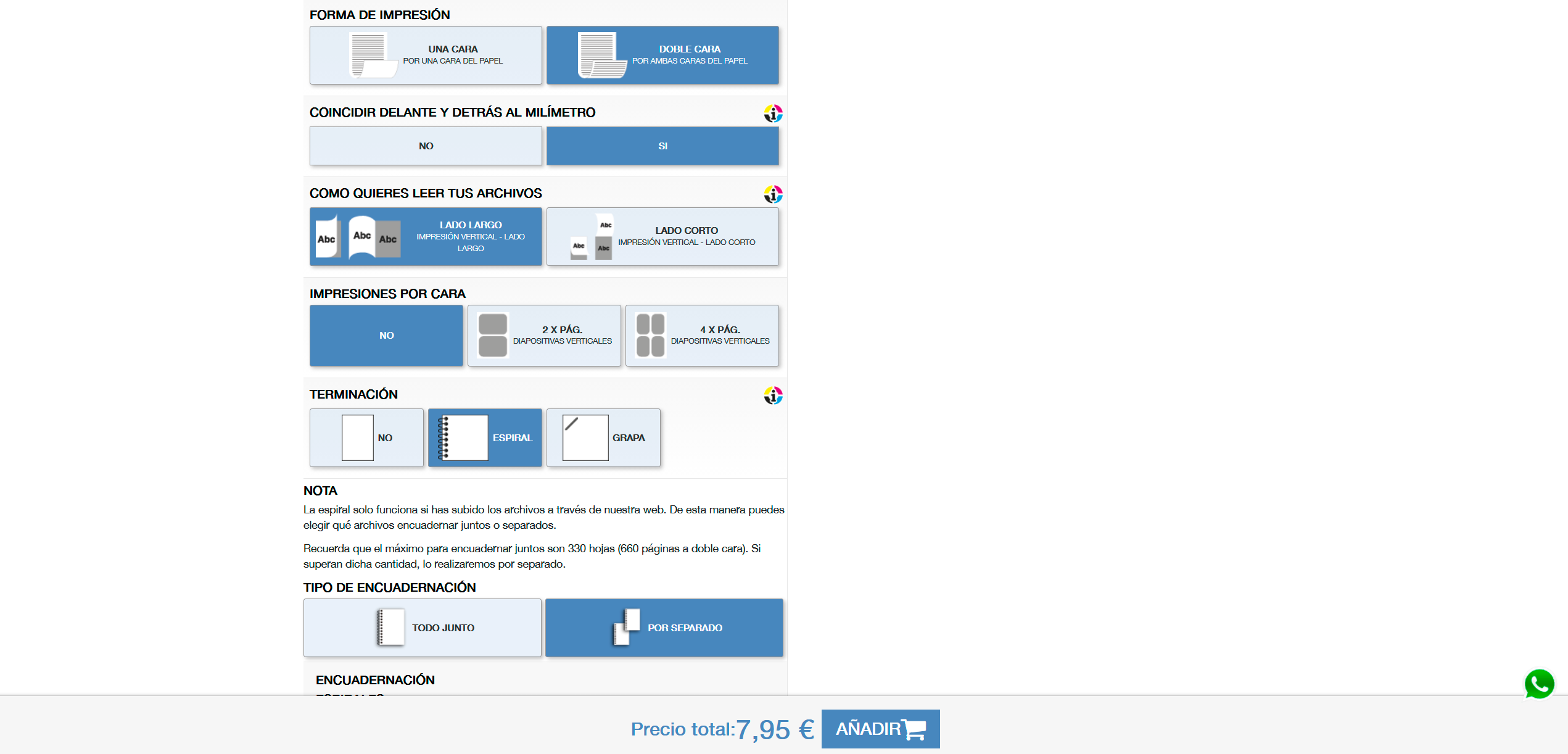
vamos a seleccionar los siguientes parámetros:
- Tipo: Avanzado.
- Posición archivos: Verticales.
- Impresión: Color.
- Tamaño: A4.
- Grosor: 80 GRS OFFSET (si queremos más calidad podemos elegir otro papel, va al gusto y no modifican demasiado el precio).
- Forma de impresión: Doble cara.
- Coincidir delante y detrás al milímetro: SI (es opcional pero recomendado si vamos a recortar los bordes).
- Cómo quieres leer tus archivos: Lado largo.
- Impresiones por cara: NO.
- Terminación: Espiral (esta opción no estará disponible si subimos los ficheros por WETRANSFER).
- Tipo de encuadernación: Por separado (tampoco disponible si son ficheros por WETRANSFER).
- OPCIONAL – Cortar: SI.
- OPCIONAL – Tipo de corte: 1 pieza.
La opción de cortar en 1 pieza lo que hace es que nos quiten los bordes blancos en la imprenta (no está de más ponerlo en el comentario junto al pedido para que no exista confusión). La opción de «Coincidir delante y detrás al milímetro» solo es necesaria si vamos a cortar.
Dentro de las opciones de encuadernación se pueden personalizar muchas cosas, como la tapa o la trasera para hacer que sea de diferentes texturas o colores. Va a gustos, dejarlo por defecto no es mala opción.
El presupuesto varía mucho en función de la cantidad de documentos a imprimir. Por ejemplo, el manual de «Regreso a Contra el Wendigo» en máxima calidad, recortado, con espiral etc 1 sola copia son 7,95€. Pero si pedimos:
- 3 copias: 10,49€. 3,50€ la copia.
- 5 copias: 12,63€. 2,53€ la copia.
Como vemos, el precio se reduce drásticamente al incluir más copias. Resultando en una diferencia abismal.
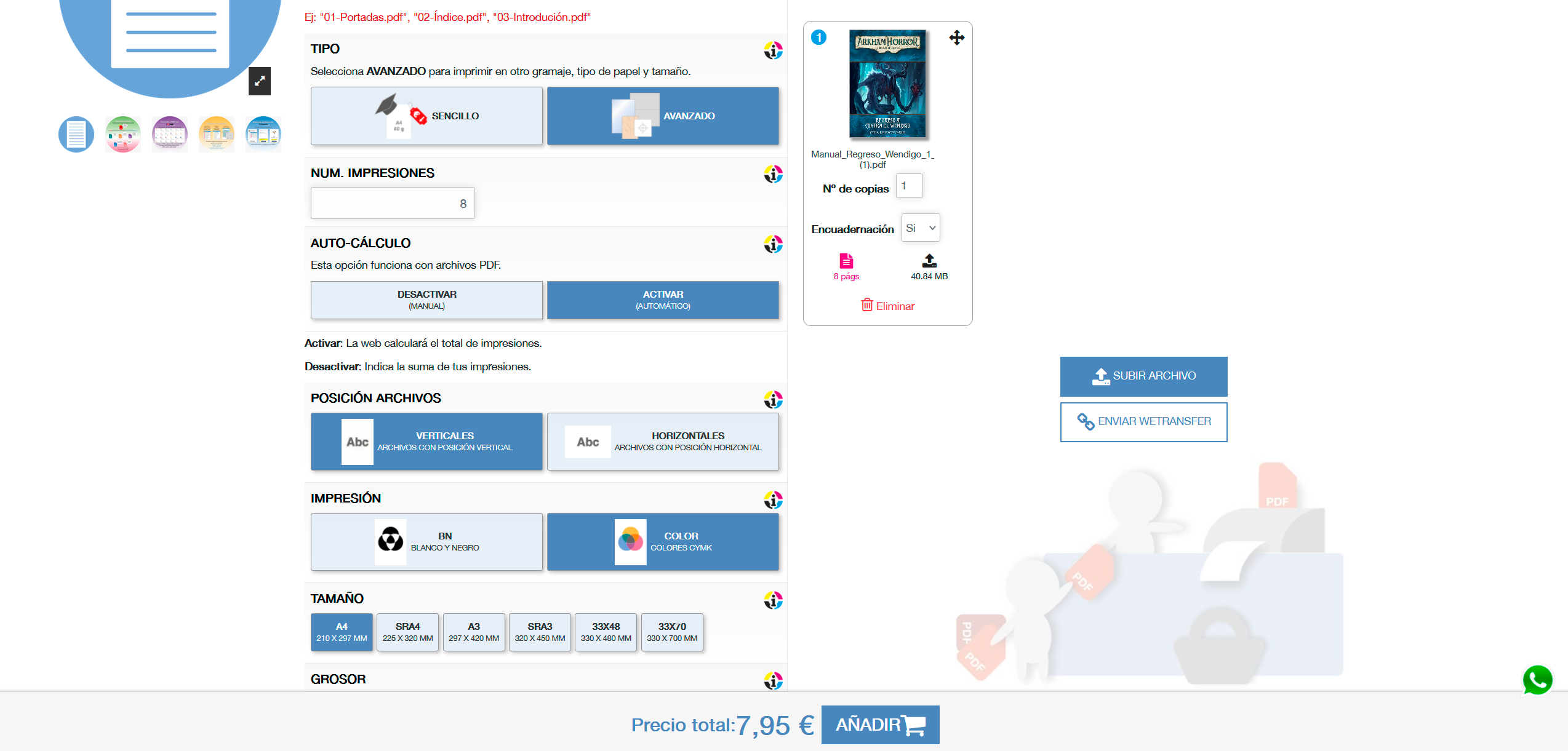
En caso de subir ficheros con WETRANSFER debemos realizar unos pasos adicionales:
- Seleccionar arriba del todo el «Num. Impresiones» a mano. Es decir, el total de págs. En nuestro ejemplo subimos dos manuales con 14 páginas en total.
- En «Auto-cálculo» seleccionar «desactivar» (se suele poner solo).
- Veremos que en «Terminaciones» no deja elegir la espiral, tenemos que comprarla aparte.
- El resto de opciones son iguales.
Tanto si lo hemos subido todo directamente en «.pdf» como por Wetransfer, en este punto añadimos al carro.
Ahora lo que vamos a hacer es comprar la terminación por separado, en caso de que sea necesario. Vamos en la web a la opción «Terminaciones» y seleccionamos «ENCUADERNACIÓN en espiral».

Aquí hay que tocar muy pocos valores:
- Formato: A4.
- Valor intermedio de colores y portada: Personalizado como se quiera, por defecto están bien.
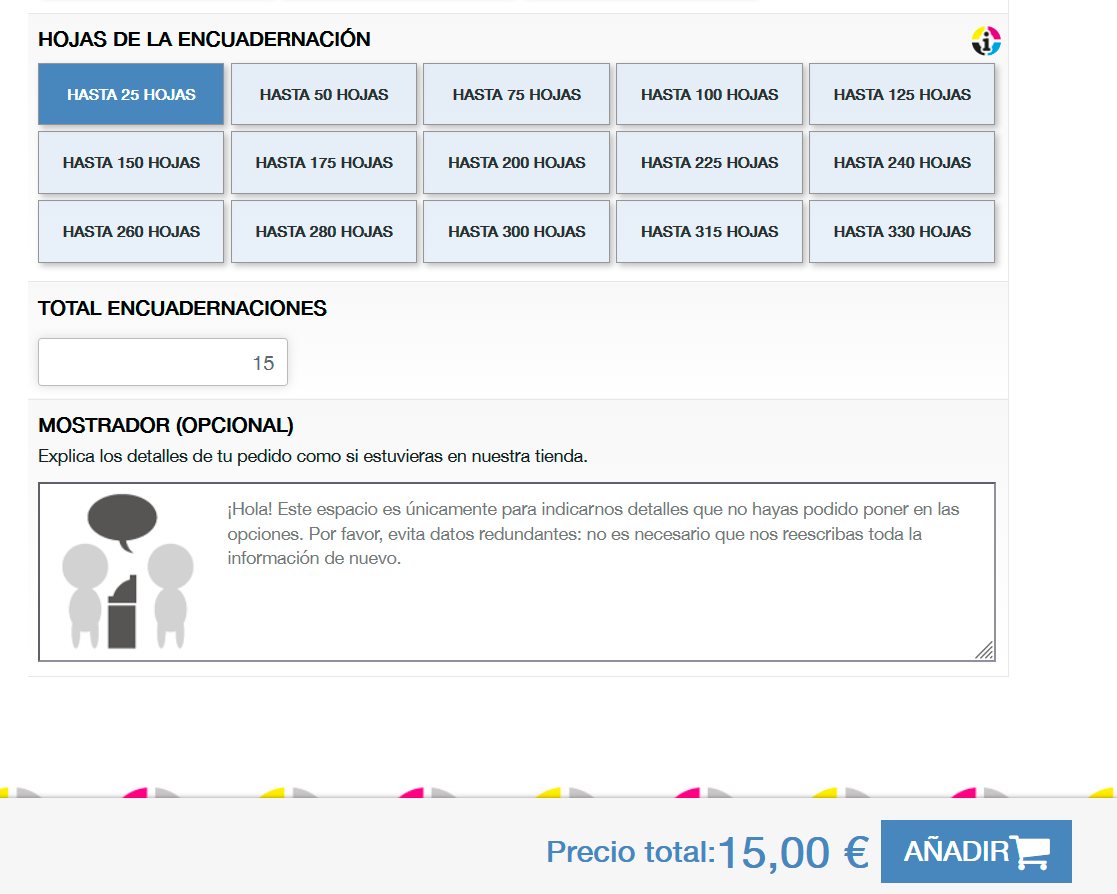
- Hojas de la encuadernación: Cantidad de hojas de los documentos por separado. Normalmente los documentos van a tener menos de 25 hojas por separado. Si hay alguno con más hojas, es mejor añadir «este producto» varias veces.
- Total encuadernaciones: El total de documentos.
Por ejemplo. Si queremos mandar 15 copias de nuestros manuales y los hemos subido todos por Wetransfer, tendremos que comprar 15 encuadernaciones por separado. Los manuales tienen 6 y 8 páginas. Es decir, todos son de menos de 25 hojas. Marcamos eso y «15 encuadernaciones». Lo que nos deja un total de 15€ (1€ más por documento).
En resumen:
- Ir a la sección «Impresiones»
- Subir, si es posible, el «.pdf» directamente. Si no, mandar por Wetransfer.
- Marcar los valores generales.
- De forma opcional, marcar si queremos los bordes redondeados.
- Si se han mandado ficheros por Wetransfer, hay que comprar las encuadernaciones (la espiral) por separado.
- En ese caso, ir a «Terminaciones/ENCUADERNACIÓN: en Espiral» y pedir las que hagan falta.
Imprimir otros formatos
Si queremos imprimir algo en otro formato, por ejemplo cartas pequeñas de investigador de Arkham Horror: El juego de cartas o cartas tamaño tarot, podemos hacerlo desde la sección de «Impresiones», desde donde mandábamos los manuales.
Aquí debemos seleccionar al inicio «TIPO: Avanzado» y cambiar, principalmente, los siguientes valores:
- Grosor: 350 GRS estucado.
- Forma de impresión: Doble cara.
- Coincidir delante y detrás al milímetro: SI.
- Como quieres leer tus archivos: Lado largo.
- Cortar: SI.
- Tipo de corte: Depende de lo que estemos imprimiendo. Por ejemplo para cartas tarot en A4 son «4 piezas». Las de investigador pequeñas de AH:LCG son «16-20 piezas».
En esta ocasión no pondremos cantidad de cartas. Pondremos, arriba del todo, en «Num. impresiones» el total de páginas (contando delantera y trasera) del archivo o archivos que mandemos.
Cabe destacar que el redondeo de esquinas solo lo hacen, al menos en Copipastería Soriano, para las cartas que mandamos desde la opción «Imprimir baraja». Lo que se manda desde esta sección viene sin bordes redondeados.
Si quieres saber como redondear bordes, consulta «Redondear bordes» en la sección siguiente.
Imprimir solo el material, preparar en casa
Una forma económica pero de conseguir resultados profesionales es, básicamente, saltarnos algunas partes del primer proceso. Se puede ahorrar bastante en la impresión con dos pasos:
- Recortar las hojas en casa.
- Redondear las esquinas en casa.
Para los manuales no hay mucho donde ahorrar, al menos si los queremos en buena calidad, a color y en buen tamaño.
La forma y configuración de imprimir tanto los manuales como las cartas es la misma que en la primera sección pero sin seleccionar cortes ni redondeos.
Recortar las hojas en casa
Una de las cosas, con mucha diferencia, que más ahorra el precio es recortar las cartas nosotros. Se puede mandar todo a imprimir desde la misma sección que se mandan los manuales y no pedir el recorte. Con una guillotina decente se pueden conseguir resultados bastante buenos.
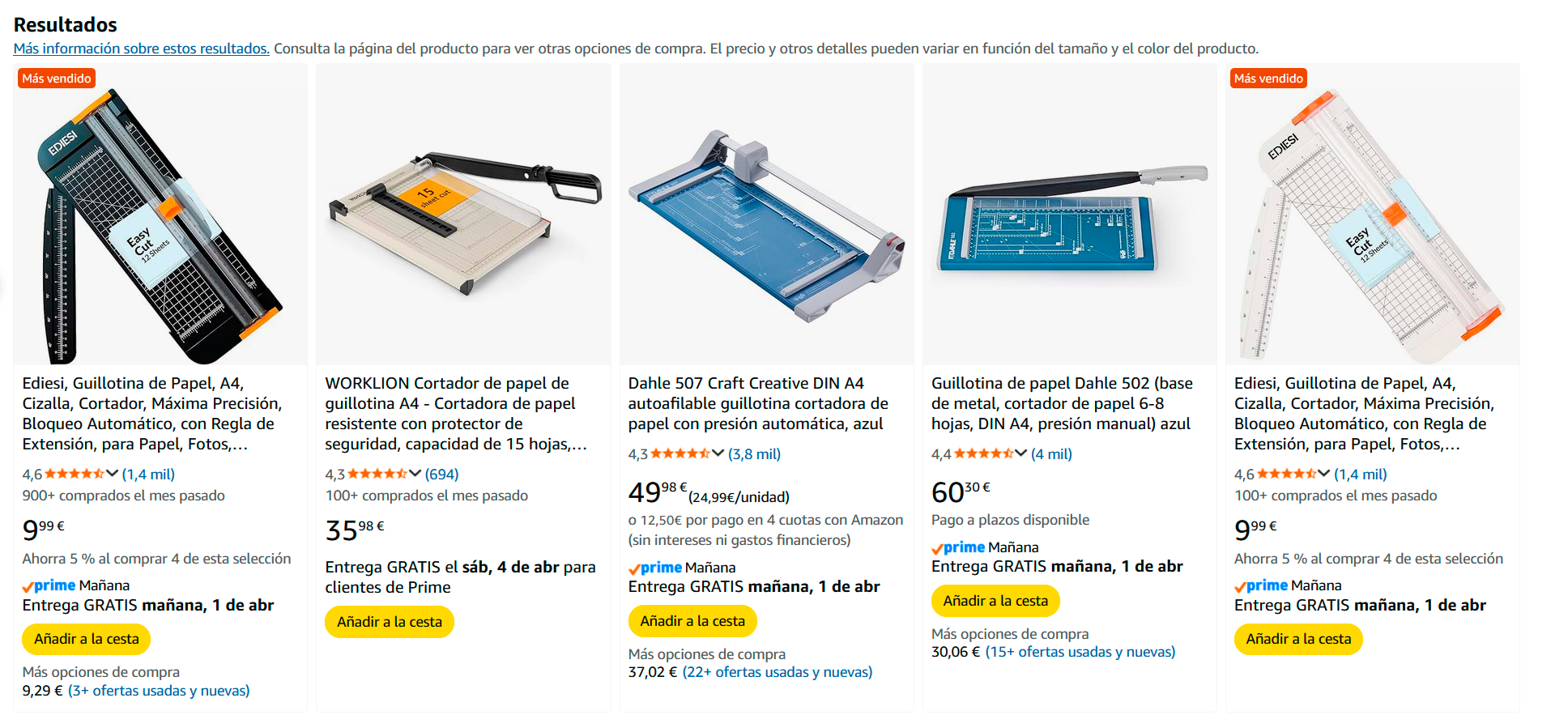
Cabe destacar que el resultado, sobre todo al inicio, no va a ser como cuando lo hace la imprenta. Requiere un poco de práctica pillar el truco. Además, es recomendable comprar una guillotina «de palanca» no «deslizante» (si vemos la imagen superior, las de 35€ y 65€ son perfectas). También hay que ver que la guillotina acepte papel de 350-400 GRS. Y lo más importante de todo, tener paciencia al cortar las cartas y estar listo para que, las primeras veces, no salga perfecto. Con un poco de tiempo y práctica se le pilla el truco rápido.
Redondear bordes
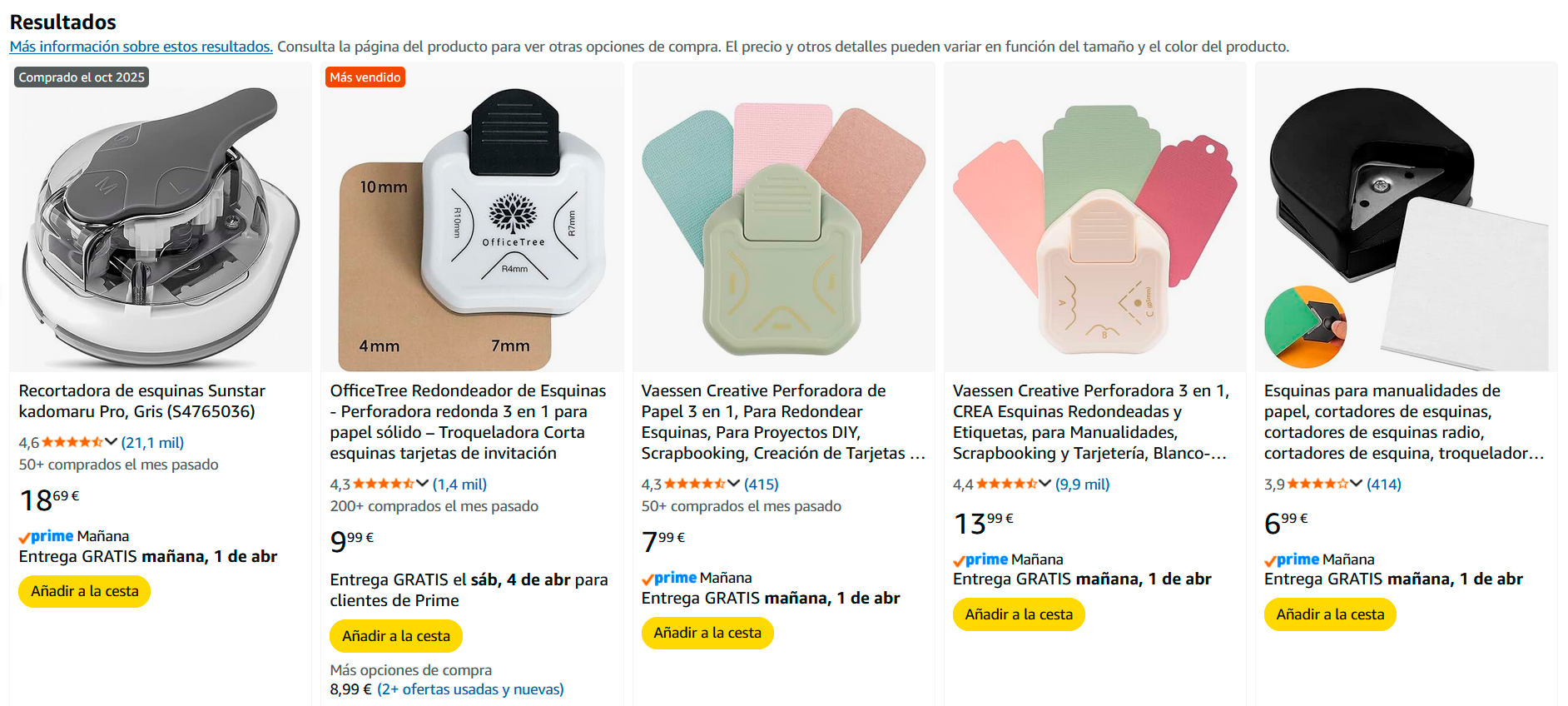
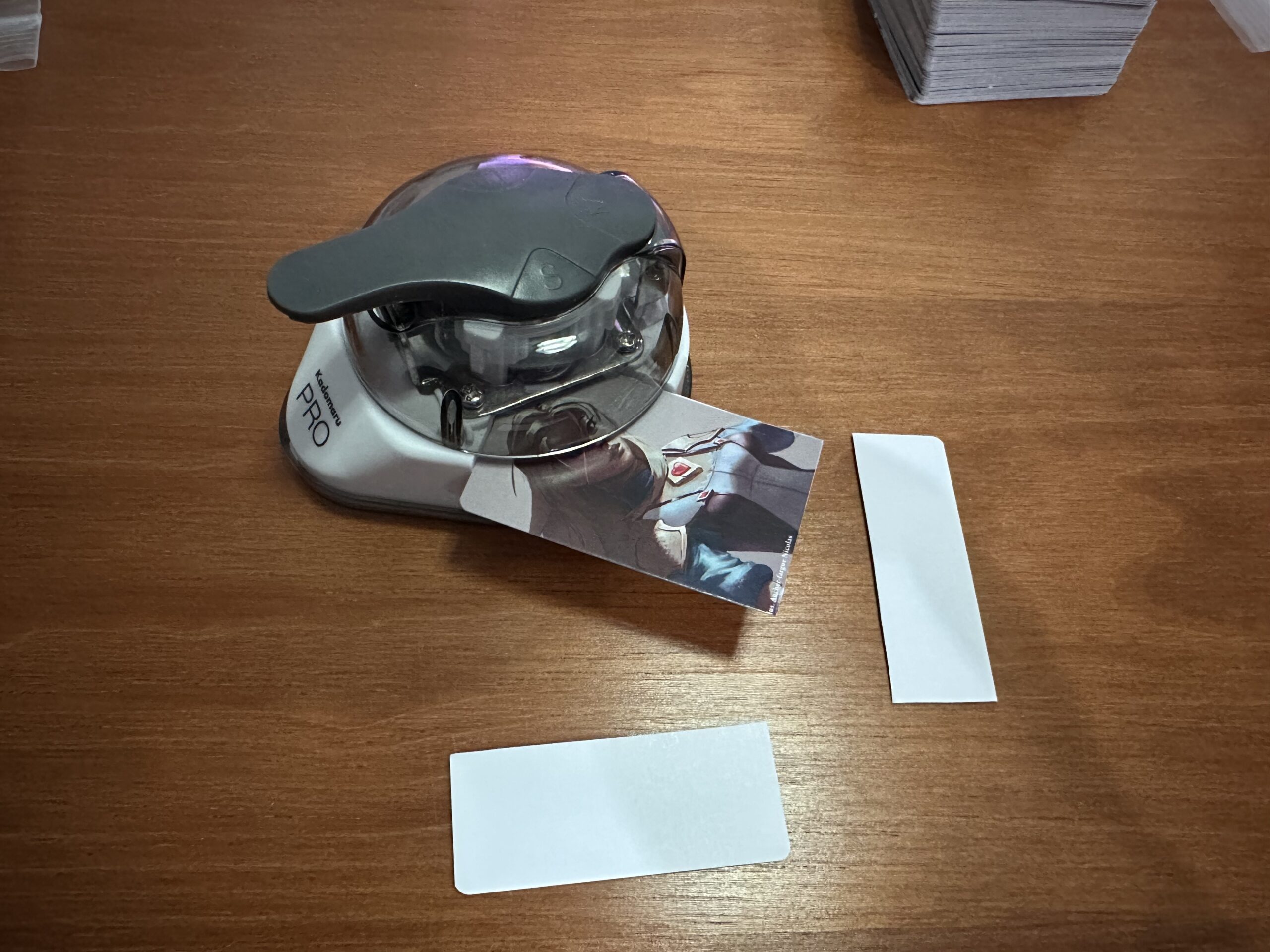
Redondear bordes no tiene ninguna ciencia. Solo necesita tiempo, mucha paciencia. Existen muchas marcas y casi cualquiera vale, pero una marca destaca muy por encima del resto. Las «Kadomaru». Sobre todo la gama «pro». Son una inversión grande al inicio, pero no tanto como la guillotina (depende del modelo, entre 15€-20€). Además, el «redondear bordes» es algo deluxe. Dentro de lo que cabe, se pueden dejar las cartas sin redondear (como los bárbaros).
Conclusiones
En resumen, estos métodos permiten ahorrar una gran cantidad de dinero pero obtener «el material» en buena calidad (en cuanto a producto, gramaje, colores etc) pero requieren de nuestra mano a la hora de, principalmente, dar el acabado. Las primeras veces requieren de un desembolso inicial grande y algo de práctica pero, a la larga, son la forma más sencilla de ahorrar en los pedidos. Sobre todo si pedimos poco volumen de cartas. Como hemos visto, los precios se reducen significativamente al pedir más. Si vamos a hacer pedidos pequeños, merece la pena «terminarlos en casa».
Imprimir low cost. Pensado para pruebas
La forma más sencilla de ahorrar lo máximo posible es imprimir las cartas en una copipastería online, como Soriano, pero en calidad «normal». En lugar de usar un papel de gramaje alto, se pueden imprimir en papel normal y a una sola cara. Luego, al enfundarse, se puede poner una carta original (no tiene por que ser de AH:LCG, en Magic venden cartas casi al kilo por pocos euros) y meter en la funda delantera y trasera.
Si tenemos en casa la guillotina y la recortadora de esquinas, el resultado es bastante decente.
Cabe decir que este método da una calidad muy lejana a la que dan los métodos anteriores. Pero es suficiente para, por ejemplo, hacer rondas de pruebas a un escenario que estamos diseñando o probar algo que no termina de convencer del todo.